
CAPMONEY / GUIDE
如何用照片和贴纸记录日常开销
CapMoney 团队 · 更新于 2026年10月2日
在 CapMoney 中拍下买的东西,确认金额和分类,保存为消费贴纸,再用预算和月报回顾支出。这篇教程带你走完一次记账流程。
适用于 iPhone,要求 iOS 18 或更高版本。下方为 CapMoney 1.10.2 的真实界面截图,使用独立示例账本;金额不是用户的真实消费。不同版本的界面细节可能略有变化。
1. 从一笔小额消费开始
打开 CapMoney,点击底部的“记录”加号,先进入贴纸选择页。想拍照时,点击底部的相机按钮进入相机。首次使用相机时允许相机权限,再拍下买的东西,例如一杯咖啡。不方便拍照时,直接选用一枚内置贴纸,也可以完成记账。

2. 拍照后,检查贴纸和识别建议
把物品放在光线充足、背景简单的位置,让主体完整出现在画面里。拍摄后检查贴纸效果;主体提取不理想时,可以使用原照片。照片处理与在线识别是两件事:只有你明确同意后,在线识别才会上传压缩照片和分类列表来建议名称、分类及票据金额。拒绝授权或网络不可用时,仍可手动填写并保存,日常记账不需要联网。
3. 填写金额、币种和分类,再确认保存
检查名称与分类,填入实际支付的金额。例如咖啡花了 12.25 元,就输入 12.25,并核对币种。识别结果只是建议,保存前请自行确认。若这笔消费的币种与账本不同,还需填写并确认折合账本币种的金额;App 不会自动获取实时汇率。完成后点击右上角的确认勾号。返回贴纸簿后,点开刚保存的记录核对内容;需要修正时使用编辑按钮。
4. 设置当月预算
打开底部“设置”,进入“月度预算”,填写这个月计划支出的金额。预算是你自己设定的参考值;支出统计来自已经保存的记录。漏记的消费不会自动进入统计。若使用多个币种,预算和月报按你确认的账本币种金额汇总。
5. 在总览里看看钱花在哪里
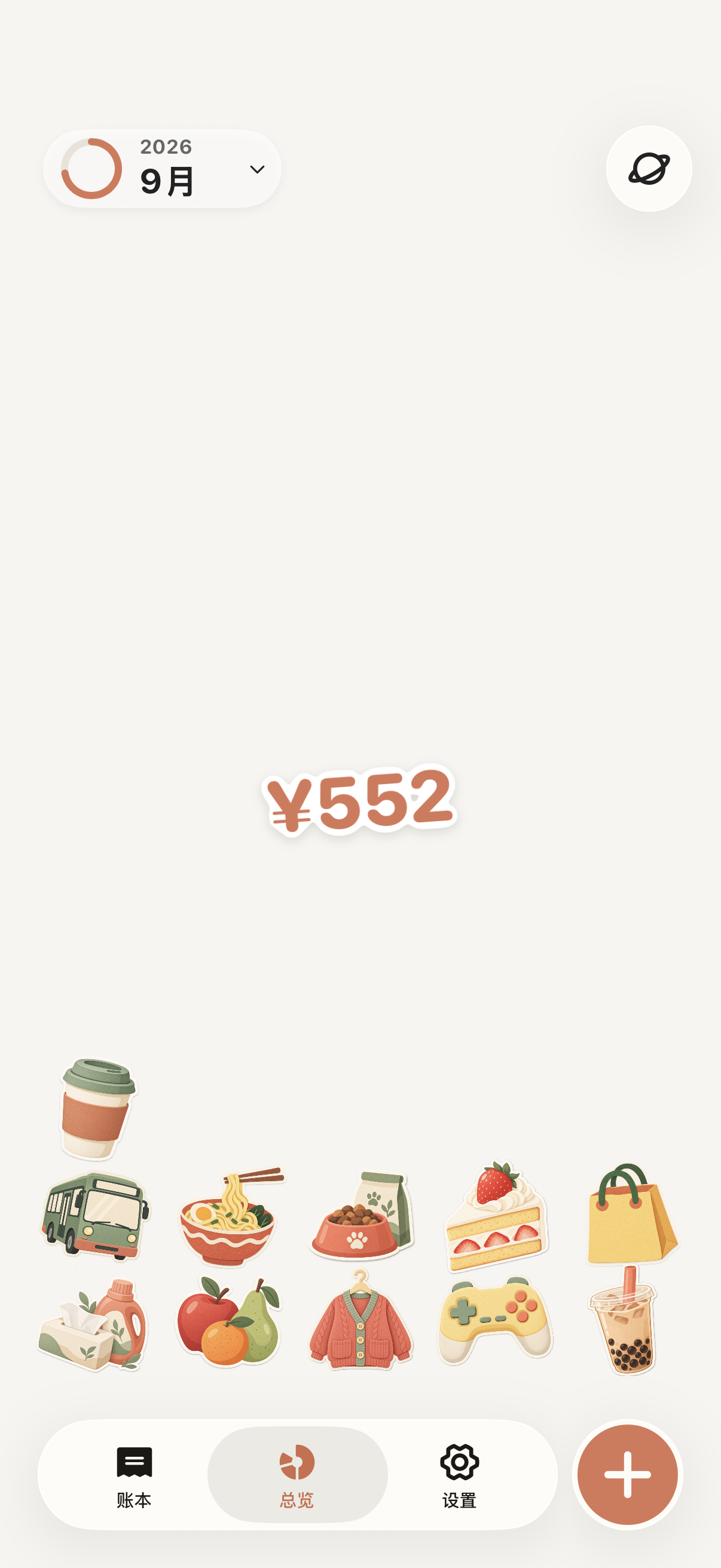
打开底部“总览”,这个月的贴纸会落在屏幕上,中间是当月支出总额。截图中的 552 元是示例账本的支出总额,不是预算或余额。点击左上角的月份可以切换月份、调整预算;点击右上角的按钮切换到图表视图,按分类查看支出,再点击分类查看相关记录。发现漏记或分类错误时再补充、修正。
使用前还需要知道什么
免费额度是累计保存 3 笔记录,删除不会恢复次数。继续新增记录需要 CapMoney Pro 月度或年度订阅,价格以 App 内显示为准。在线识别可在设置中关闭;手动记账不依赖在线识别。记录保存在设备上,CapMoney 不会自动连接银行账户或导入所有消费。关于照片处理、订阅与数据,请查看下方支持页面、隐私政策和使用条款。